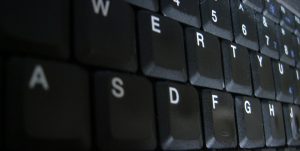
Kompiuterio ekrano darbastalio nuotrauką galima padaryti keletu būdų. Vienas jų tai paprasčiausiai viršutinėje dešinėje kompiuterio klaviatūros dalyje reikia susirasti klavišą su PRT SCRN užrašu .Daugelyje klaviatūrų šis klavišas būna prie F12 klavišo . Jeigu naudojate nešiojamą kompiuterį tuomet norint padaryti kompiuterio darbastalio nuotrauką reikės naudoti Fn+PRT SCRN klavišų kombinaciją. Taigi priklausomai nuo turimos klaviatūros spaudžiame PRT SCRN arba Fn+PRT SCRN klvaišą .Esamas ekrano vaizdas yra nukopijuojamas į kompiuterio atmintį . Toliau susirandame savo kompiuteryje nuotraukų tvarkymo programą Paint .Ši programa yra visose Windows versijose . Ją galima rasti pasitelkus Windows paieškos sistemą esančią kairiajame apatiniame start meniu kur paieškoje įrašome Paint .Atvėrus šią programą spaudžiame CRTL+V klavišų kombinaciją kuri įklijuoja nukopijuotą ekranvaizdį .Toliau Paint programoje kairėje viršutinėje meniu juostoje spaudžiame punktą File(Failai) ir pasirenkame Save(Išsaugoti) atsivėrus naujam meniu nurodome aplankalą kompiuteryje kur norime išsaugoti norimą atvaizdą. Štai ir viskas turime išsaugotą ekrano atvaizdą. Ekrano atvaizdo nuotraukų darymui taipogi galime naudoti keletą programų kuriose priklausomai nuo programos yra idėta papildomų nuotraukos tvarkymo įrankių. Viena iš tokių programų yra Screenpresso . Šios programos pagalba galima į savo nukopijuotą ekranvaizdį pridėti spalvotų užrašų ar spalvotom rodyklėm tekste parodyti tam tikrą teksto ar vaizdo dalį . Ši programa taipogi turi galimybę filmuoti ekrane esantį vaizdą . Kita programa skirta ekranvaizdžio kopijavimui yra Lightshot .Ši programa veikia panašiai kaip ir Screenpresso tik skiriasi savo įrankių išvaizda ir neturi galimybės filmuoti bet šios programos pagalba galima savo nukopijuotą ekranvaizdį išsaugoti internete norint iš karto juo pasidalinti su kitais .Taipogi Lightshot programa tinka ir Mac kompiuteriams .Naudojant programą Lightshot patarčiau būti atidiems kuomet norite išsaugoti vaizdą nes išsaugojus vaizdą internete nuotraukos nebegalėsite panaikinti ar ištrinti patys .Norėdami panaikinti nuotrauką turėsite susisiekti su šios programos kūrėjais.